 Open Dict

Open Dict · Ayuda
Haz Open Dict tuyo.
Empieza con un diccionario, añade tu modelo de IA y lleva tu aprendizaje entre dispositivos.
Importa tu primer diccionario
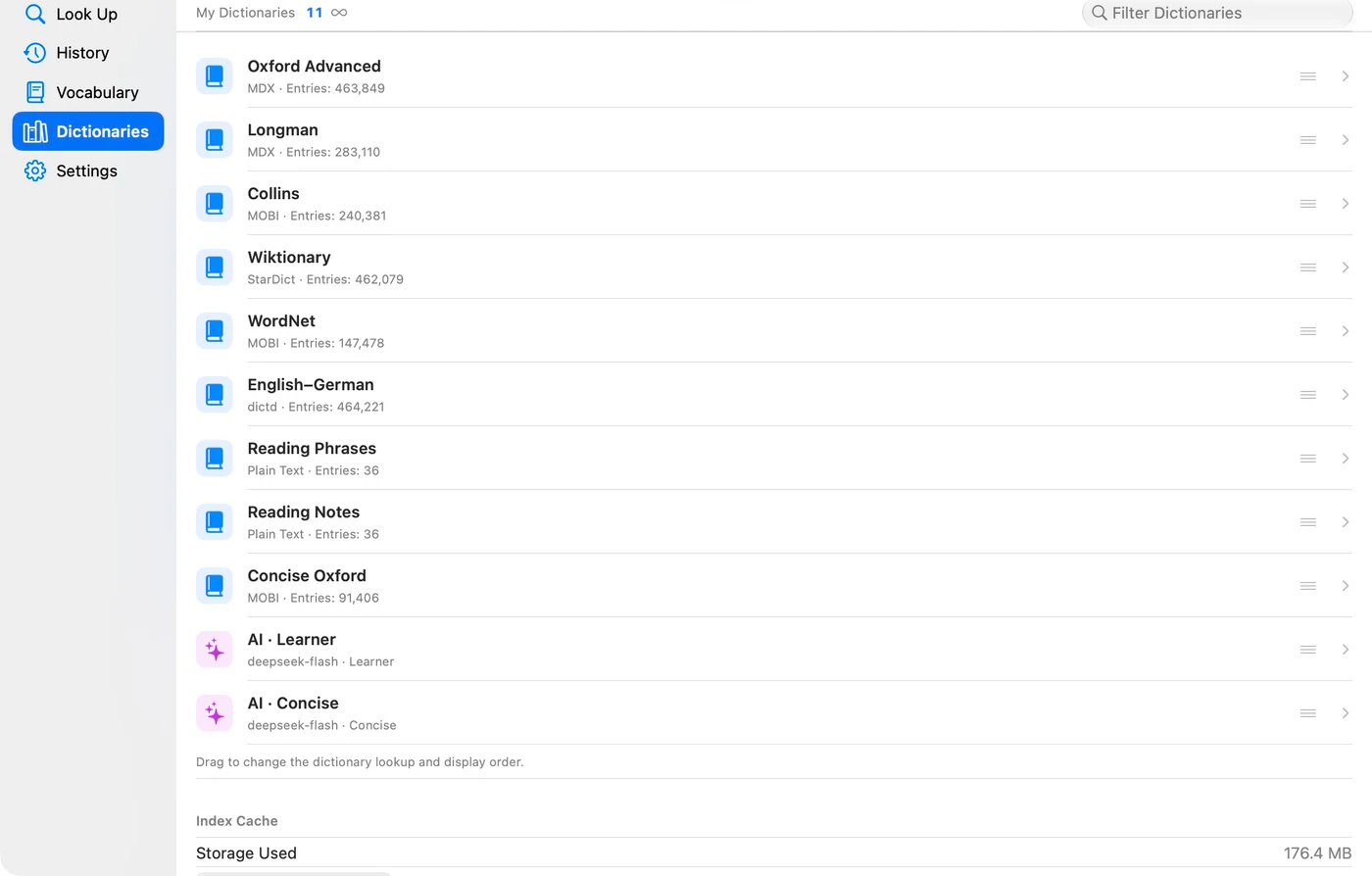
Prepara un diccionario MDX/MDD, MOBI, StarDict, dictd, TXT o TSV. Abre la biblioteca e importa los archivos. Incluye el MDD correspondiente si usa audio o imágenes. Busca una palabra conocida para explorar la entrada.
En el iPhone o iPad, guarda los diccionarios en Archivos y selecciónalos en el importador de Open Dict. Importa juntos los recursos asociados. Añade los diccionarios locales en cada dispositivo.
Configura las explicaciones con IA
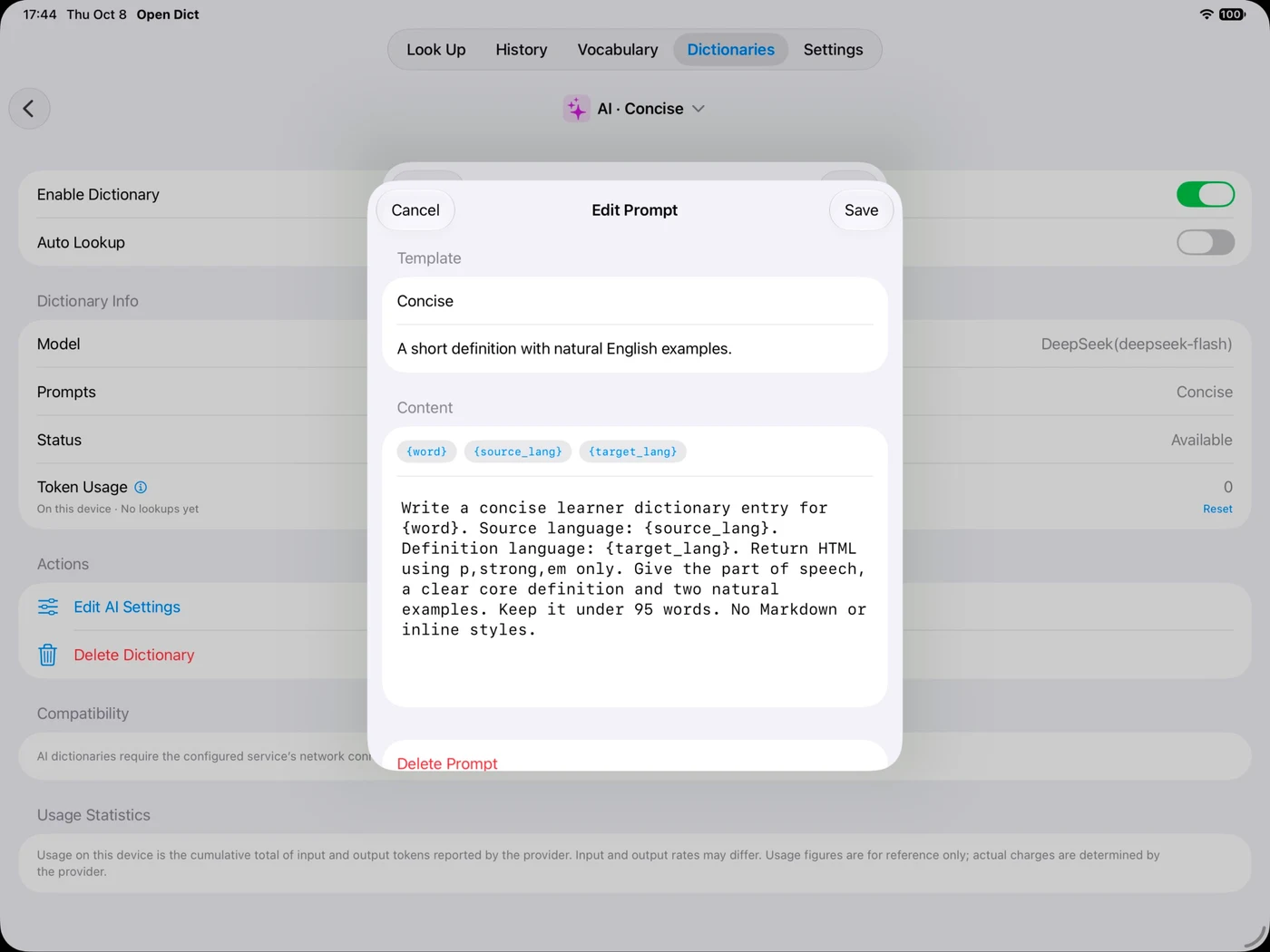
Añade tu clave API en la configuración IA. Elige modelo e idioma y comienza con un prompt incluido. Edítalo para obtener definiciones breves, explicaciones, ejemplos o comparaciones de sinónimos.
En los ajustes de consulta puedes activar el guardado automático de definiciones de IA y gestionar las definiciones por diccionario.
Elige entre cuatro prompts integrados: «Definiciones concisas», «Diccionario para estudiantes», «Preguntar, traducir o explicar» y «Distinguir palabras similares».
Usa «Preguntar, traducir o explicar» para resolver dudas, entender un uso o traducir texto pegado. «Distinguir palabras similares» muestra con ejemplos en el mismo contexto cuándo elegir cada palabra.
Guarda palabras en contexto
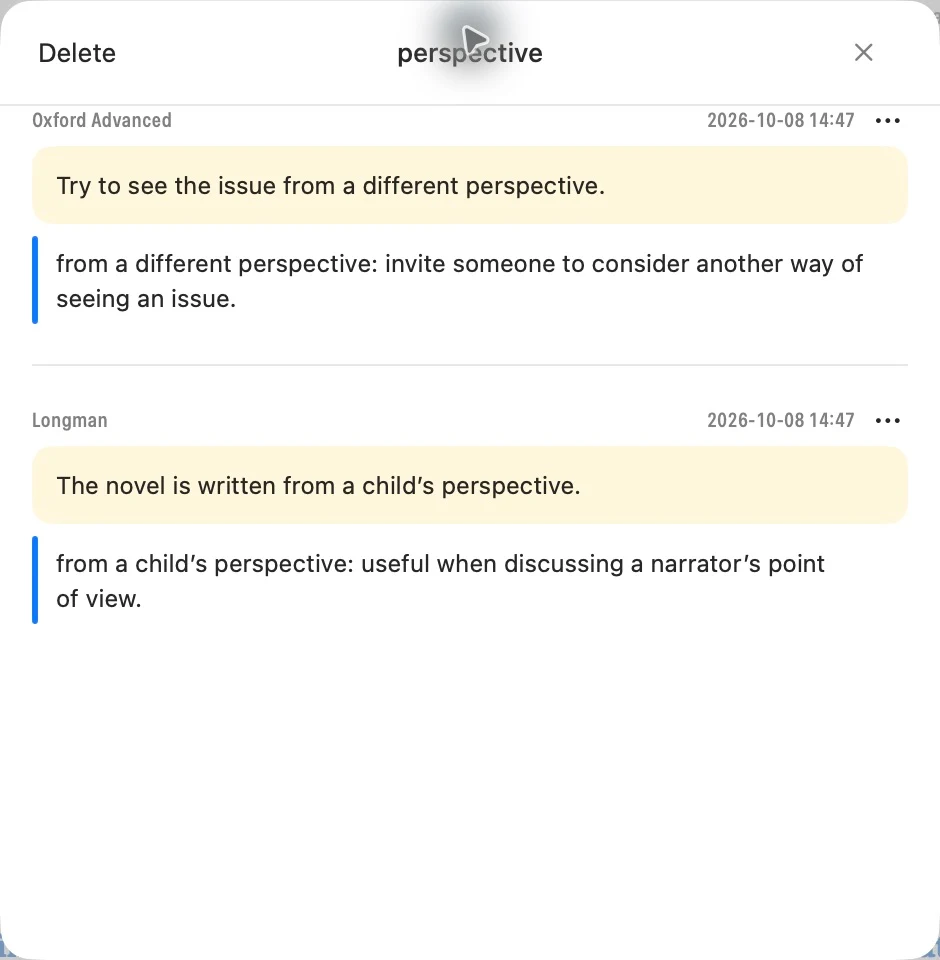
Subraya una frase útil en una definición y añade una nota. Organiza palabras en grupos y con estrellas. Abre una nota guardada para volver a la entrada y repasar la palabra en contexto.
Selecciona varias palabras del vocabulario para agruparlas, moverlas o exportarlas juntas. Una palabra puede pertenecer a varios grupos.
Continúa con iCloud
Usa tu misma cuenta personal iCloud y activa la sincronización de Open Dict. El historial, grupos de palabras, notas y configuración IA pueden seguirte entre Mac, iPad y iPhone.
Usa tu compra en otro dispositivo
Usa la misma cuenta Apple en App Store. El desbloqueo de diccionarios se comparte entre Mac, iPad y iPhone. Si no aparece, usa Restaurar compras en la app.
Consultar texto en Safari en el Mac
En Safari, abre Ajustes → Extensiones, activa Open Dict y permite su acceso al sitio. Selecciona texto y pulsa el botón de consulta. Elige un diccionario local o de IA, o pausa la consulta en el sitio. En el historial de consulta rápida puedes repetir o eliminar búsquedas recientes.
Contactar con Open Dict
¿Preguntas, sugerencias o un diccionario que no se muestra bien? Cuéntanos qué ha pasado.
¿Necesitas ayuda? Contáctanos →