 Open Dict

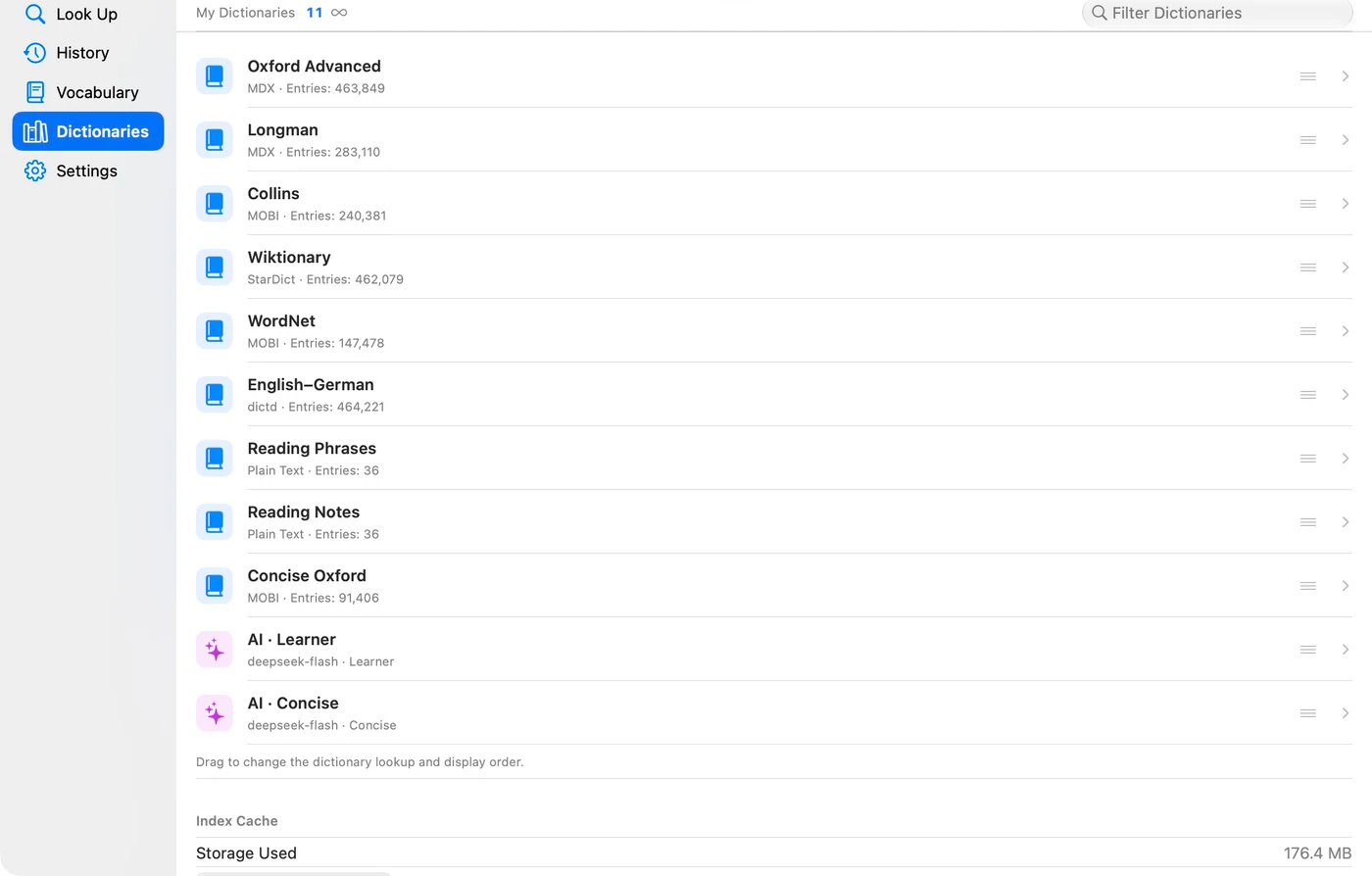
Open Dict · Aide
Un Open Dict à votre image.
Importez un dictionnaire, configurez votre modèle IA et poursuivez votre apprentissage sur vos appareils.
Importer votre premier dictionnaire
Préparez vos fichiers MDX/MDD, MOBI, StarDict, dictd, TXT ou TSV et importez-les dans la bibliothèque. Ajoutez les ressources MDD correspondantes pour l’audio et les images. Recherchez un mot familier pour découvrir une entrée.
Sur iPhone ou iPad, enregistrez les dictionnaires dans Fichiers, puis sélectionnez-les dans Open Dict. Importez les ressources associées ensemble et ajoutez les dictionnaires locaux sur chaque appareil.
Configurer les explications IA
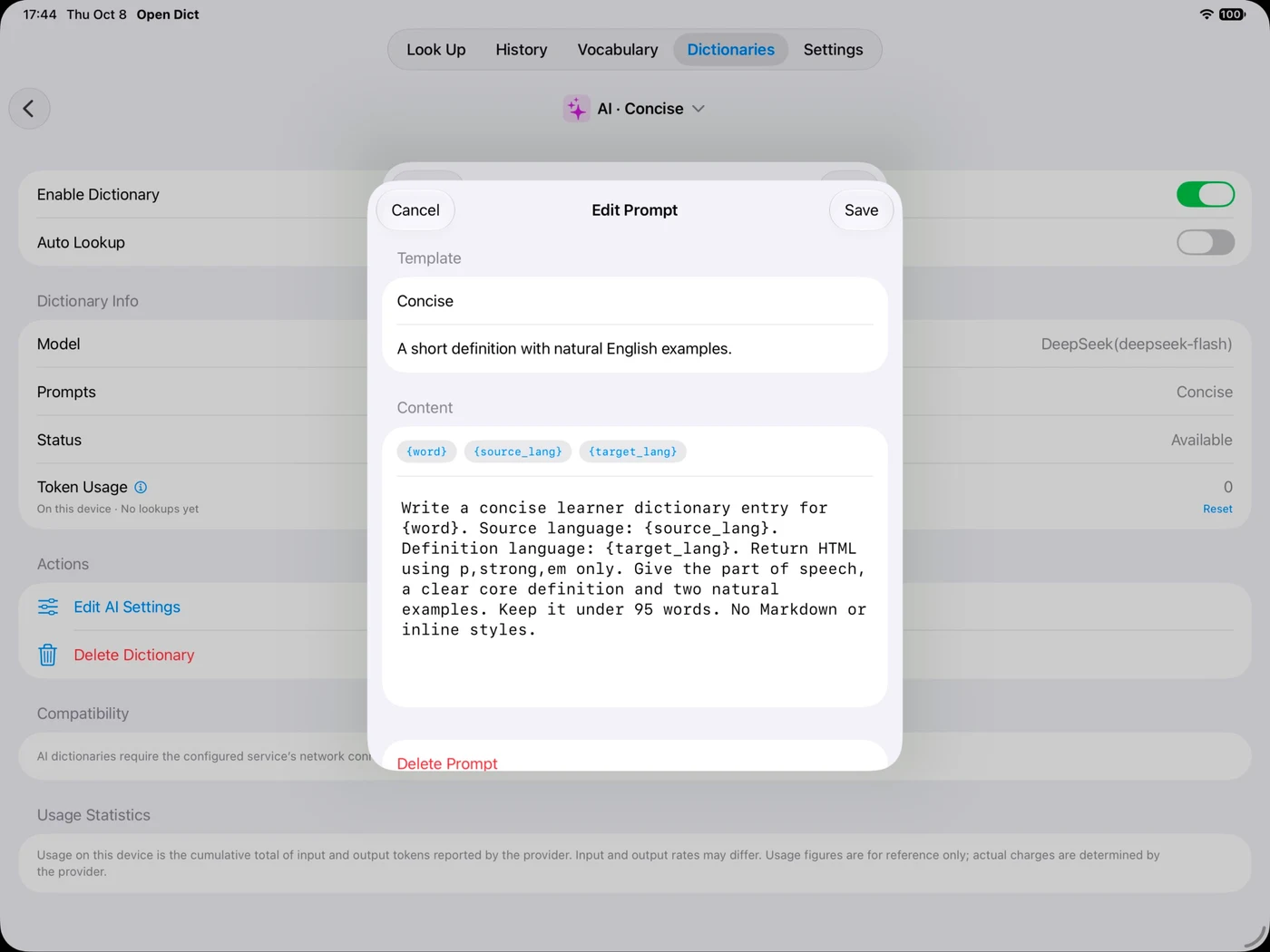
Saisissez votre clé API dans la configuration IA. Choisissez un modèle et une langue, puis essayez un prompt intégré. Adaptez-le pour obtenir des définitions concises, des explications, des exemples ou des comparaisons de synonymes.
Dans les réglages de recherche, choisissez si les définitions IA sont enregistrées automatiquement et gérez-les par dictionnaire.
Choisissez parmi quatre prompts intégrés : « Définitions concises », « Dictionnaire d’apprentissage », « Poser une question, traduire ou expliquer » et « Distinguer les mots proches ».
« Poser une question, traduire ou expliquer » sert à poser une question, à comprendre un usage ou à traduire un texte collé. « Distinguer les mots proches » montre, avec des exemples dans le même contexte, quand choisir chaque mot.
Conserver les mots en contexte
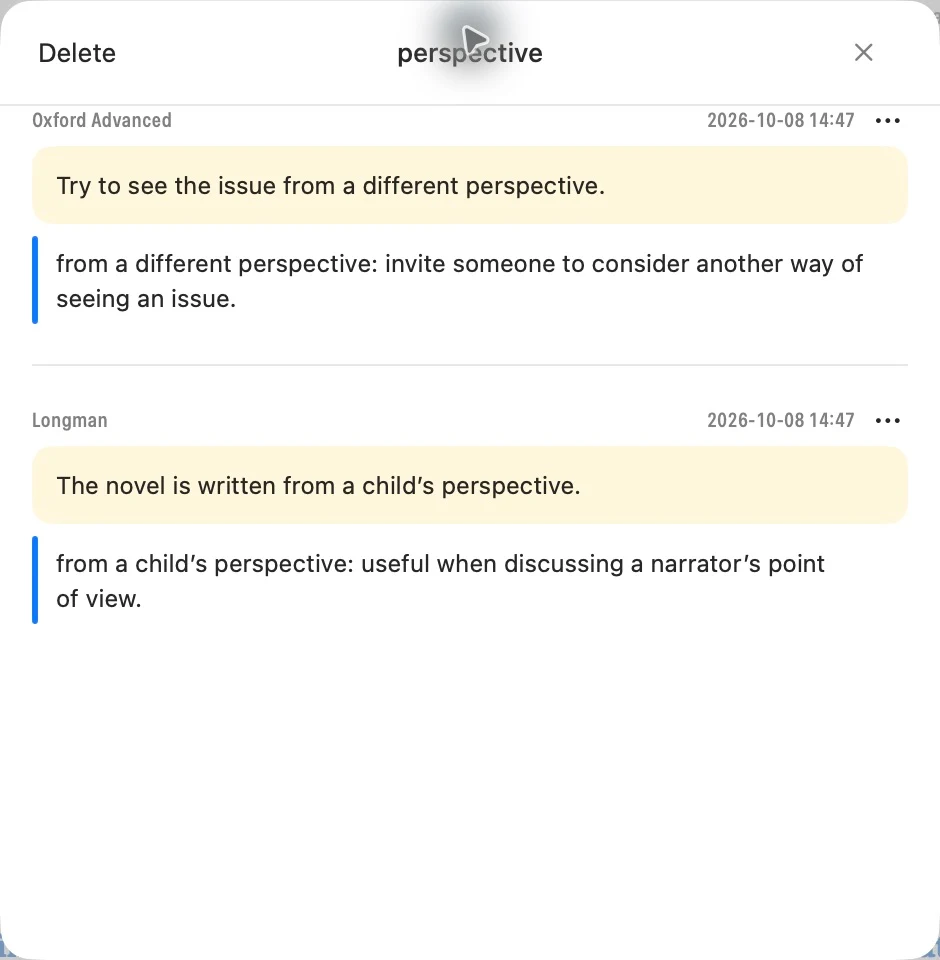
Surlignez une phrase utile et ajoutez une note. Classez les mots par groupes et étoiles. Depuis une note, revenez à l’entrée originale pour réviser dans son contexte.
Sélectionnez plusieurs mots dans le vocabulaire pour les classer, les déplacer ou les exporter ensemble. Un mot peut appartenir à plusieurs groupes.
Continuer avec iCloud
Utilisez le même compte iCloud personnel sur vos appareils et activez la synchronisation dans Open Dict. Historique, groupes de mots, notes et configuration IA se synchronisent entre Mac, iPad et iPhone.
Utiliser votre achat sur un autre appareil
Utilisez le même compte Apple dans l’App Store. L’achat unique débloque les dictionnaires sur Mac, iPad et iPhone. S’il n’apparaît pas, restaurez les achats dans l’application.
Rechercher dans Safari sur Mac
Dans Safari, ouvrez Réglages → Extensions, activez Open Dict et autorisez son accès au site. Sélectionnez du texte et cliquez sur le bouton de recherche. Choisissez un dictionnaire local ou IA ou suspendez la recherche pour le site. L’historique de recherche rapide permet de relancer ou de supprimer les recherches récentes.
Contacter Open Dict
Une question, une suggestion ou un dictionnaire mal affiché ? Écrivez-nous.
Besoin d’aide ? Contactez-nous →