 Open Dict

Open Dict · 使用說明
讓 Open Dict 更適合你。
從匯入第一本詞典開始,設定喜歡的 AI 模型,讓學習記錄伴隨你的裝置。
匯入第一本詞典
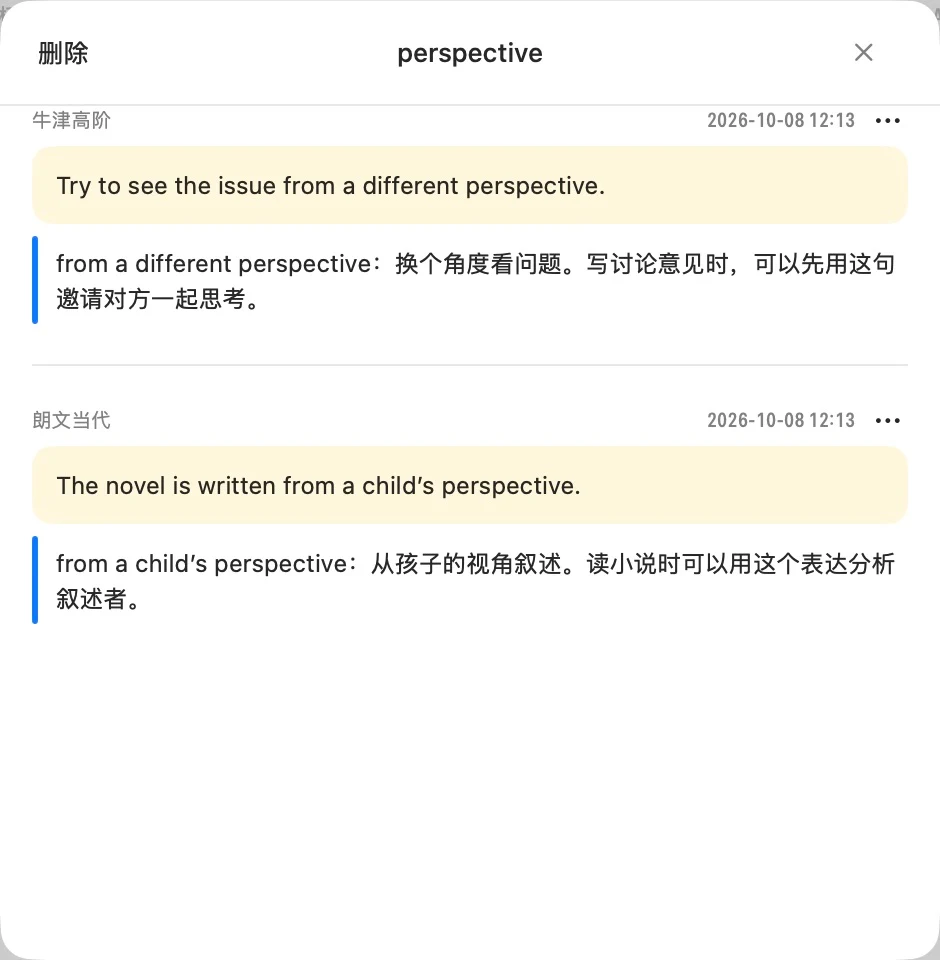
準備 MDX/MDD、MOBI、StarDict、dictd、TXT 或 TSV 格式的詞庫,在詞典庫中匯入檔案。詞庫含有發音或圖片時,同時準備配套的 MDD 資源。輸入一個熟悉的詞,開始閱讀釋義。
在 iPhone 或 iPad 上,先將字典儲存到「檔案」,再從 Open Dict 的匯入畫面選取。主字典與配套資源請一併匯入。本機字典須在各裝置分別匯入。
設定 AI 釋義
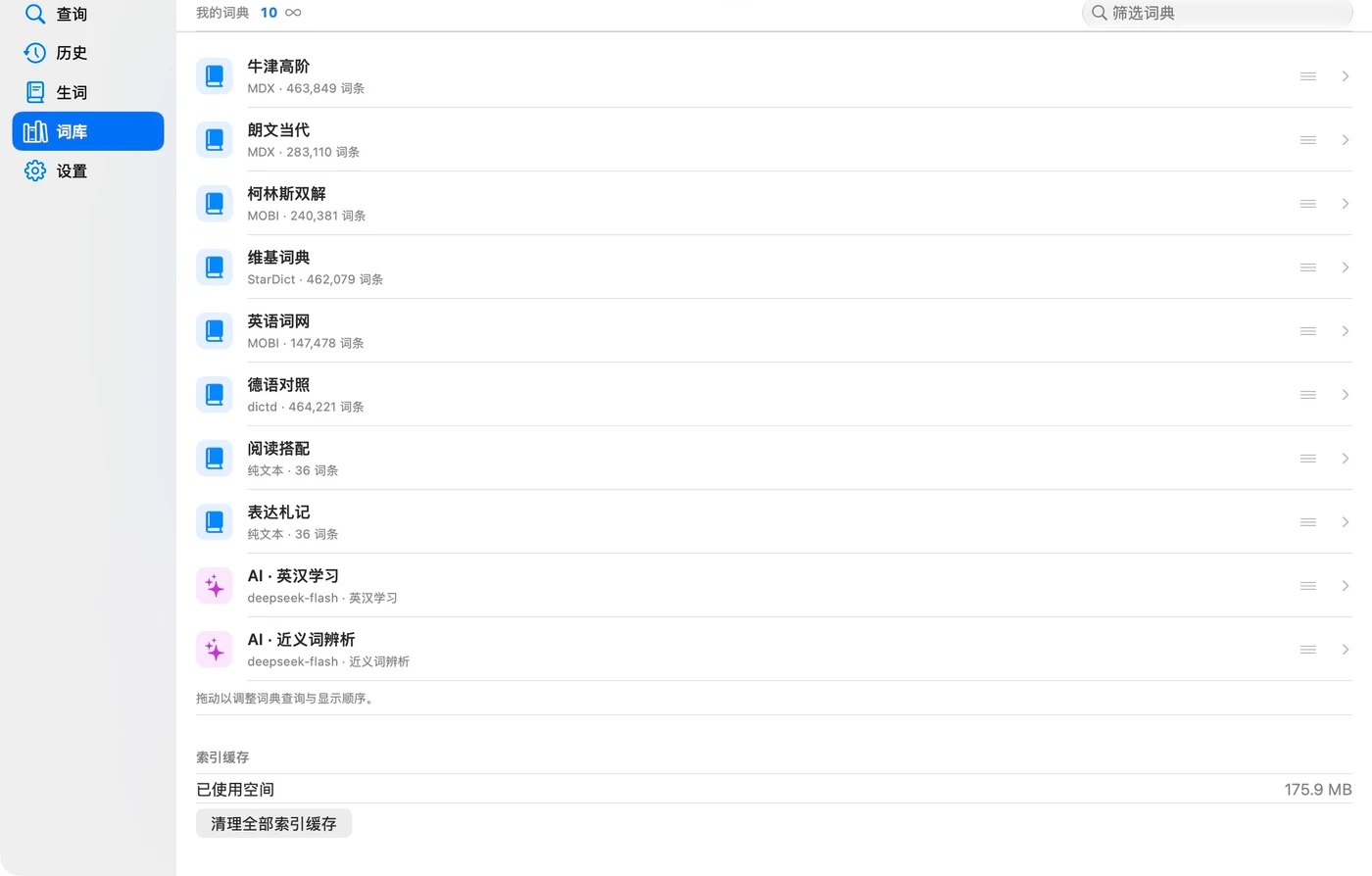
在 AI 設定中填入自己的服務商 API Key,選擇模型和釋義語言,先從內建提示詞開始。按需要編輯提示詞,提供簡明釋義、學習者詳解、多語言例句或近義詞辨析。
在查詢設定中選擇是否自動儲存 AI 字典釋義,並依字典管理已儲存的釋義。
可選用四種內建提示詞:「簡明釋義」「學習詞典詳解」「提問、翻譯或解釋」和「辨析近義詞」。
用「提問、翻譯或解釋」直接提問、了解用法或翻譯貼上的文字。用「辨析近義詞」在同一語境中對照例句,了解何時選用哪個詞。
在上下文中累積詞彙
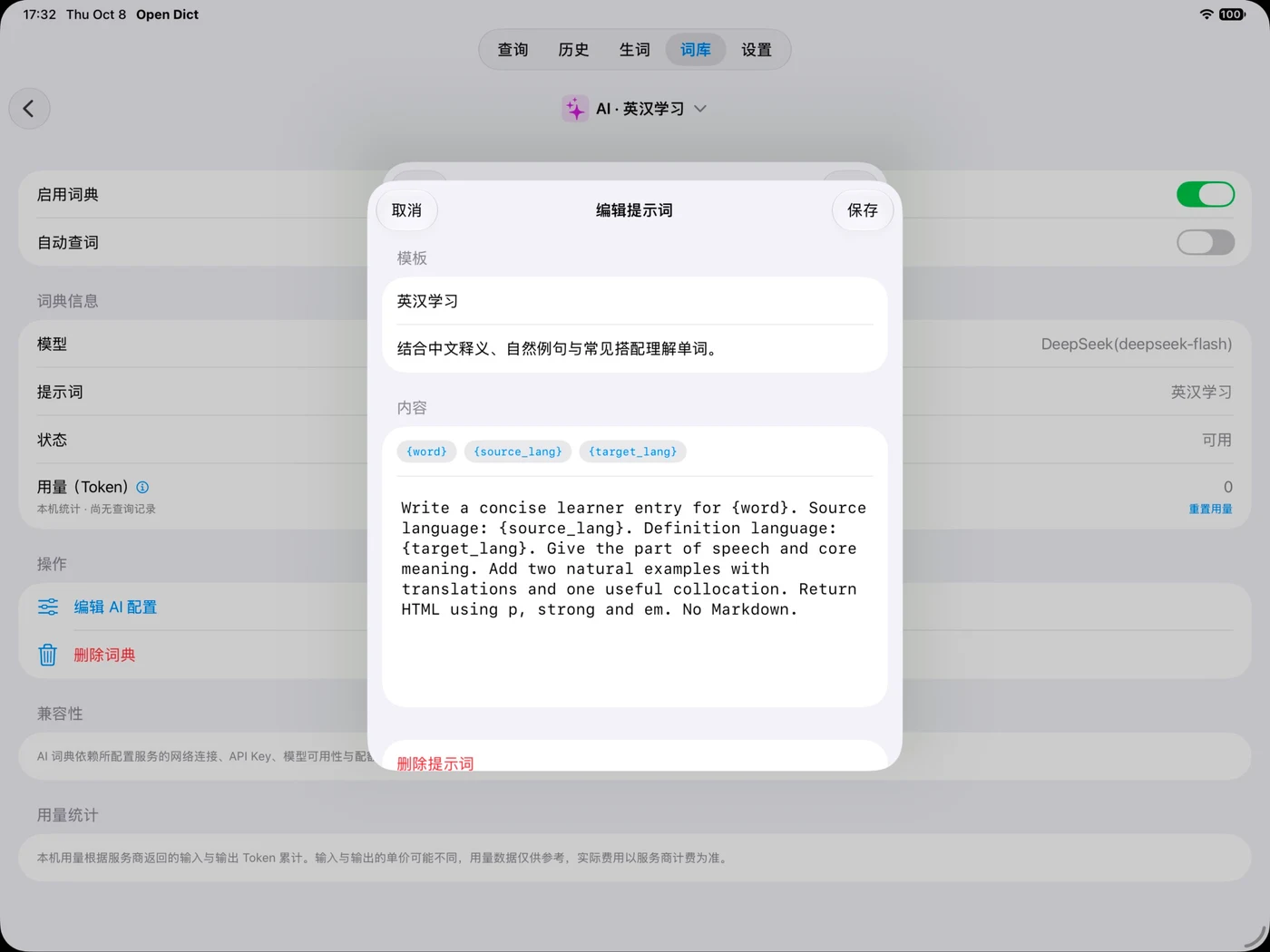
在釋義裡標記有用的句子,寫下自己的理解。用生詞分組與星級整理詞彙,回顧筆記時返回原詞條,結合上下文理解和記憶。
在生字本選取多個單字,即可一併分組、移動或匯出。同一單字可加入多個群組。
透過 iCloud 接著學
在各裝置登入同一個人 iCloud 帳號,並開啟 Open Dict 的 iCloud 同步。查詞歷史、生詞分組、筆記與 AI 設定可在 Mac、iPad 和 iPhone 間同步。
在其他裝置使用購買權益
在 App Store 使用同一 Apple 帳號。一次性解鎖的詞典數量權益適用於 Mac、iPad 和 iPhone;如果未顯示已購買狀態,可在應用程式內回復購買。
在 Mac 的 Safari 選取文字查詢
在 Safari 的「設定 → 延伸功能」啟用 Open Dict,並允許它在目前網站使用。選取文字後按一下「查詢」,可選擇本機或 AI 字典,也可暫停該網站的查詢。開啟快速查詢記錄即可重新查詢或刪除近期項目。