 Open Dict

Open Dict · Hilfe
Dein Einstieg in Open Dict.
Importiere ein Wörterbuch, richte dein KI-Modell ein und lerne auf deinen Geräten weiter.
Das erste Wörterbuch importieren
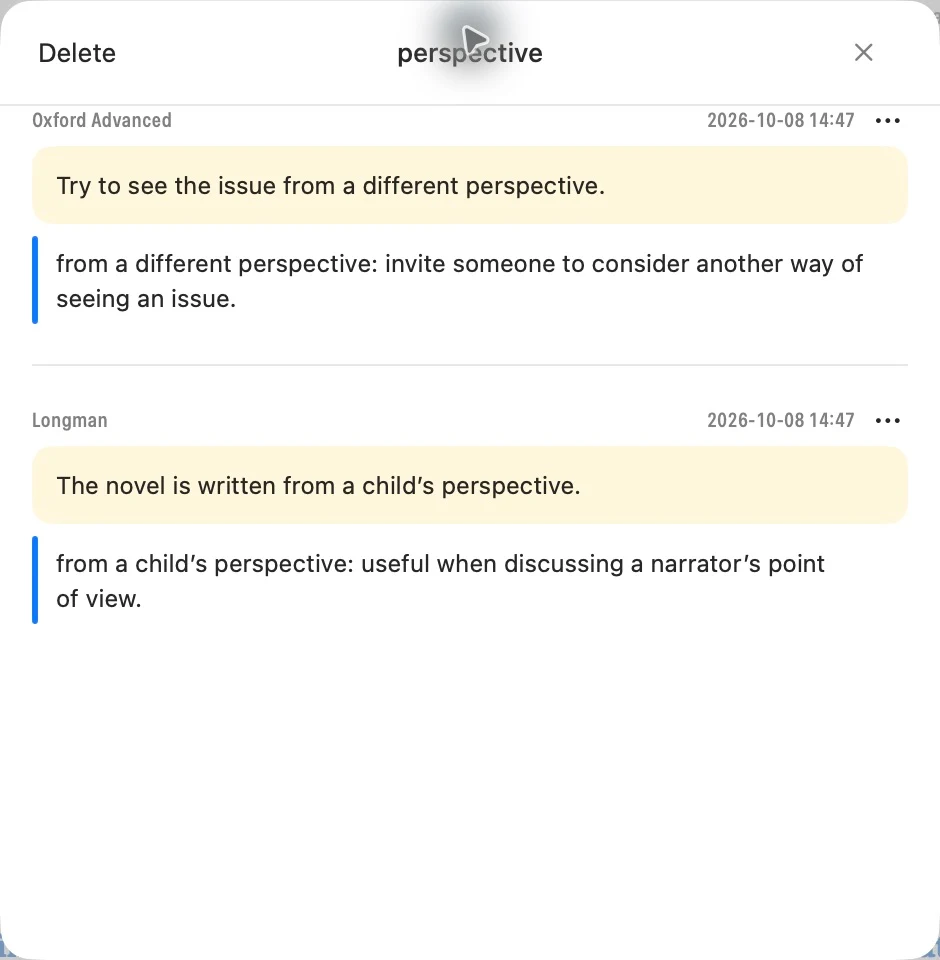
Bereite Dateien in MDX/MDD, MOBI, StarDict, dictd, TXT oder TSV vor. Importiere sie in der Wörterbuchsammlung. Füge passende MDD-Ressourcen für Ton und Bilder hinzu. Suche zum Einstieg nach einem bekannten Wort.
Speichern Sie Wörterbücher auf dem iPhone oder iPad in der App „Dateien“ und wählen Sie sie beim Import in Open Dict. Importieren Sie zugehörige Ressourcen gemeinsam und lokale Wörterbücher auf jedem Gerät separat.
KI-Erklärungen einrichten
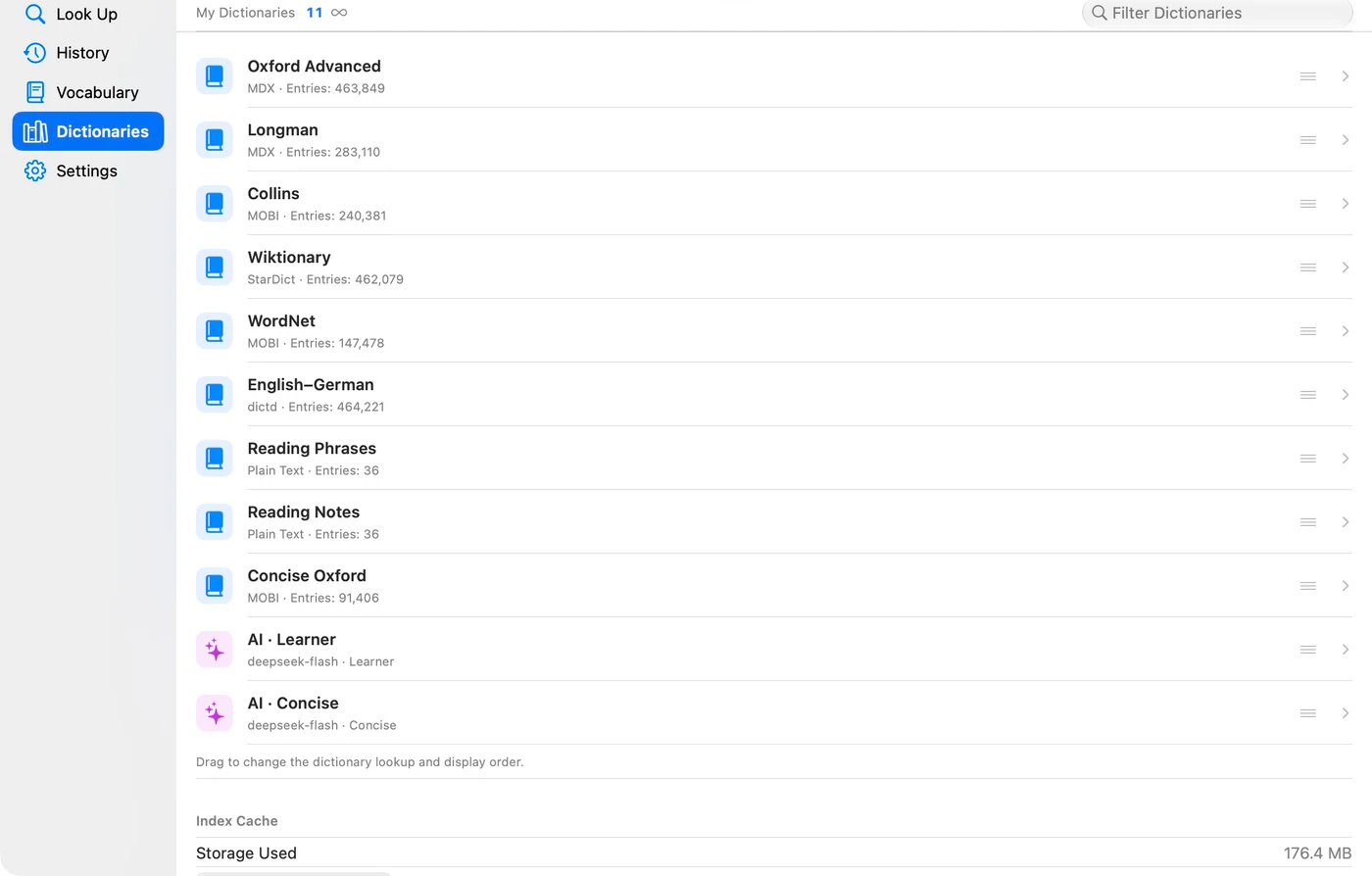
Hinterlege deinen eigenen API-Schlüssel in der KI-Konfiguration. Wähle Modell und Sprache und beginne mit einer integrierten Vorlage. Passe den Prompt für kurze Definitionen, Lernerklärungen, Beispiele oder Synonyme an.
In den Sucheinstellungen legen Sie fest, ob KI-Definitionen automatisch gespeichert werden, und verwalten gespeicherte Definitionen pro Wörterbuch.
Vier integrierte Prompts stehen zur Wahl: „Kurze Definitionen“, „Lernwörterbuch“, „Fragen, übersetzen oder erklären“ und „Ähnliche Wörter unterscheiden“.
Mit „Fragen, übersetzen oder erklären“ kannst du Fragen stellen, die Verwendung erklären lassen oder eingefügten Text übersetzen. „Ähnliche Wörter unterscheiden“ zeigt anhand von Beispielen im selben Kontext, wann welches Wort passt.
Wörter im Kontext speichern
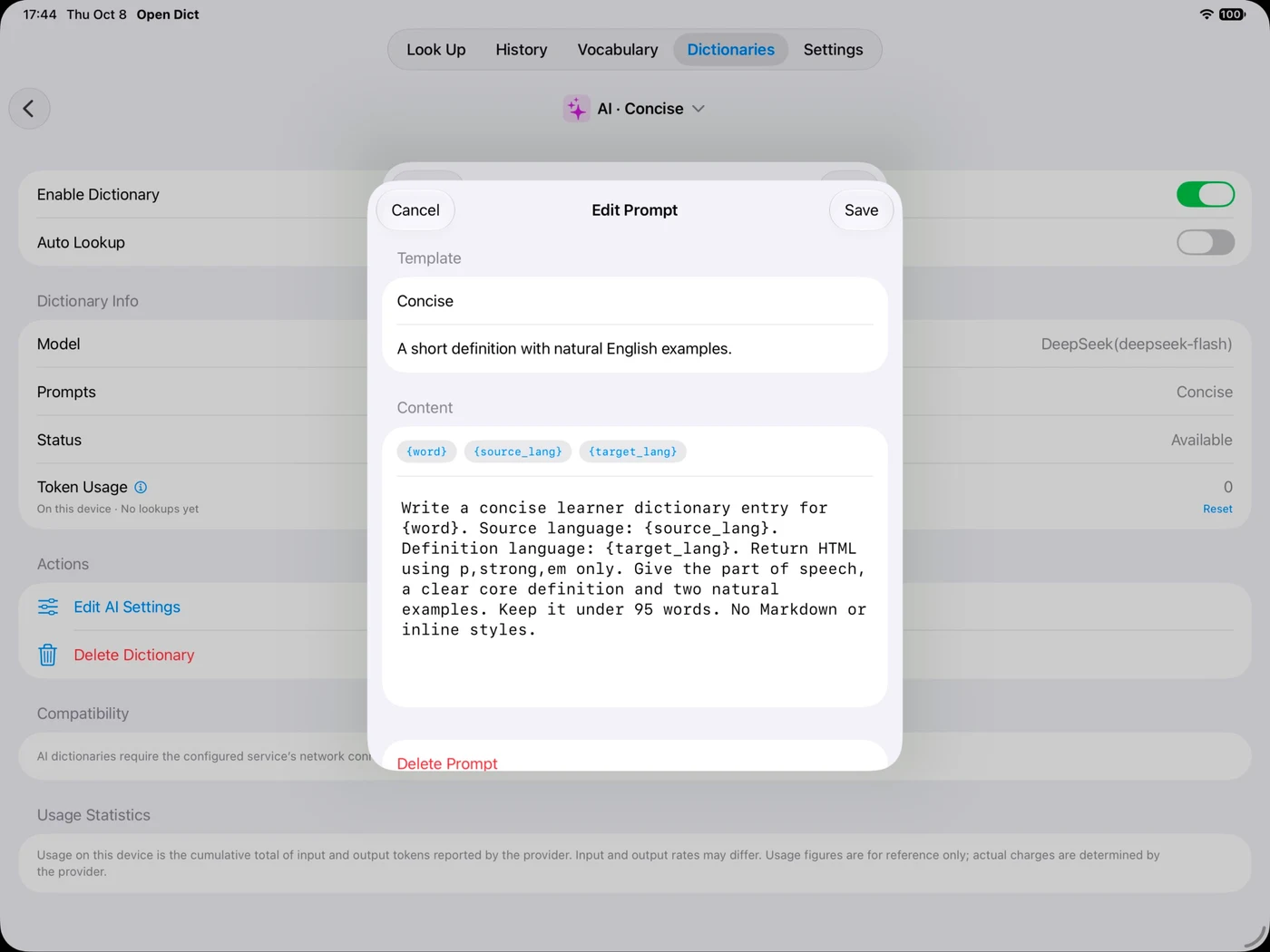
Markiere hilfreiche Sätze im Eintrag und ergänze Notizen. Ordne Wörter mit Gruppen und Sternen. Kehre von einer Notiz zum Originaleintrag zurück, um im Kontext zu wiederholen.
Wählen Sie im Wortschatz mehrere Wörter aus, um sie gemeinsam zu gruppieren, zu verschieben oder zu exportieren. Ein Wort kann zu mehreren Gruppen gehören.
Mit iCloud weiterlernen
Nutze auf deinen Geräten dasselbe persönliche iCloud-Konto und aktiviere die iCloud-Synchronisierung in Open Dict. Verlauf, Wortgruppen, Notizen und KI-Konfiguration werden zwischen Mac, iPad und iPhone synchronisiert.
Den Kauf auf anderen Geräten nutzen
Verwende im App Store denselben Apple Account. Die einmalige Freischaltung gilt für Mac, iPad und iPhone. Wird sie nicht angezeigt, stelle den Kauf in der App wieder her.
In Safari auf dem Mac nachschlagen
Aktivieren Sie Open Dict unter Safari → Einstellungen → Erweiterungen und erlauben Sie den Zugriff auf die Website. Markieren Sie Text und klicken Sie auf „Nachschlagen“. Wählen Sie ein lokales oder KI-Wörterbuch oder pausieren Sie die Abfrage für diese Website. Der Schnellsuchverlauf erlaubt das Wiederholen und Löschen von Abfragen.
Kontakt zu Open Dict
Fragen, Feedback oder ein falsch dargestelltes Wörterbuch? Schreiben Sie uns.
Brauchst du Hilfe? Kontaktiere uns →