 Open Dict

Open Dict · ヘルプ
Open Dict を自分らしく。
最初の辞書を読み込み、好きな AI モデルを設定して、デバイスをまたいで学びましょう。
最初の辞書を読み込む
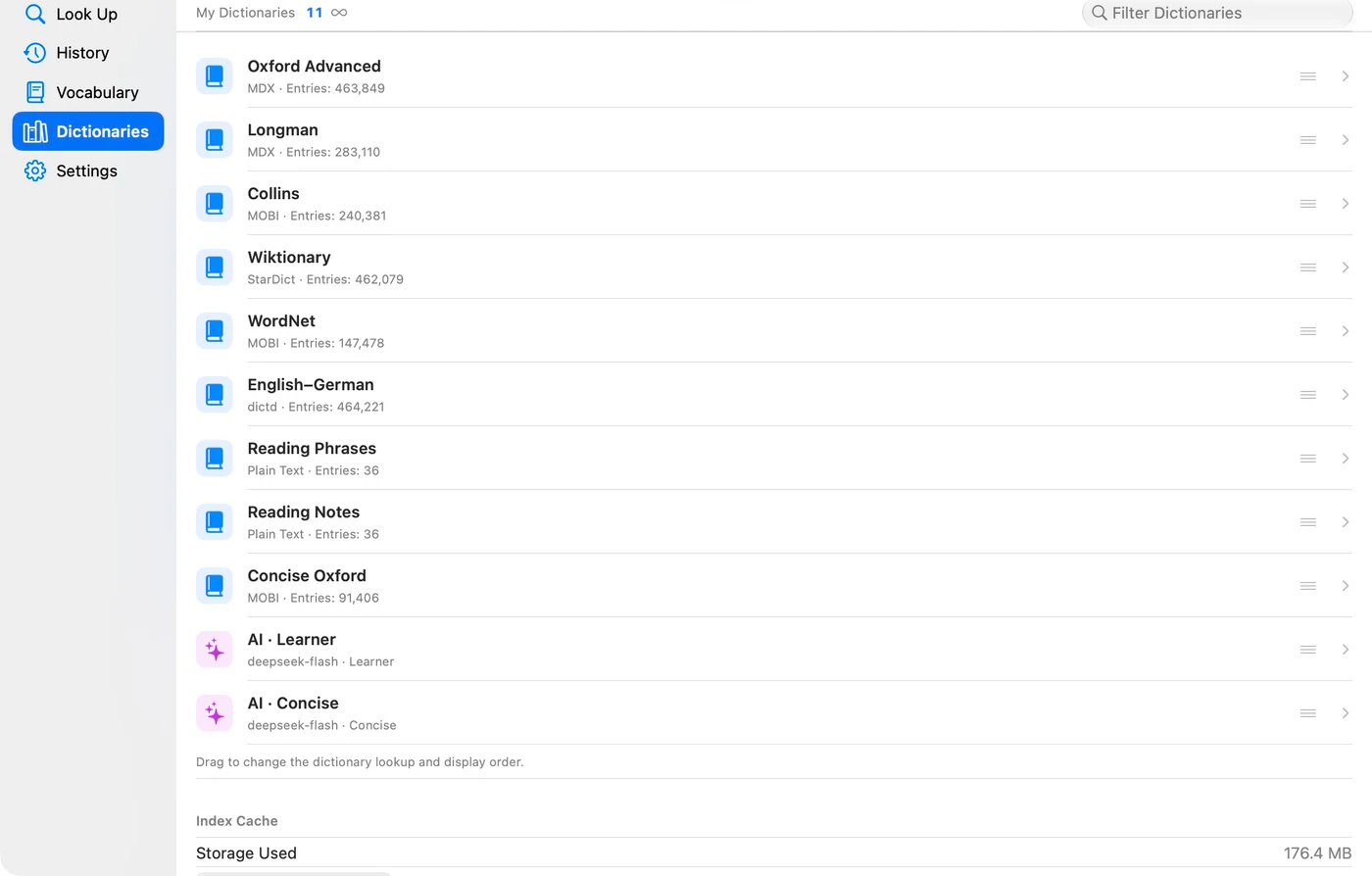
MDX/MDD、MOBI、StarDict、dictd、TXT、TSV の辞書ファイルを用意し、辞書ライブラリに読み込みます。音声や画像を含む辞書には対応する MDD リソースも用意します。よく知っている単語で検索してみましょう。
iPhone や iPad では辞書を「ファイル」に保存し、Open Dict の読み込み画面で選択します。関連ファイルはまとめて読み込み、ローカル辞書は端末ごとに追加します。
AI の説明を設定する
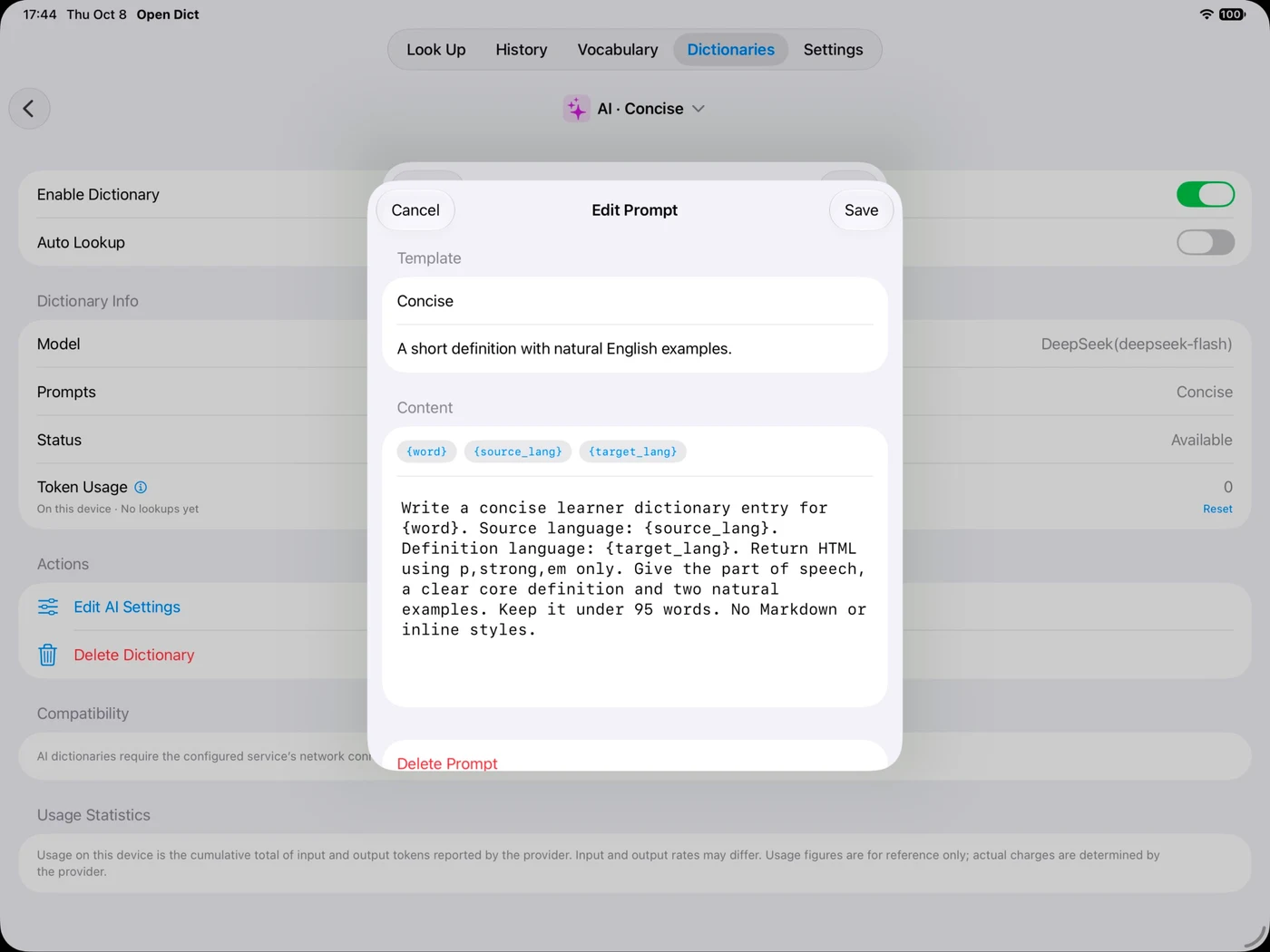
AI 設定で自分のプロバイダーの API キーを入力します。モデルと説明言語を選び、内蔵プロンプトから始めましょう。簡潔な意味、学習者向け解説、例文、類義語の比較などに合わせて編集できます。
検索設定で AI 辞書の定義を自動保存するか選び、保存済みの定義を辞書ごとに管理できます。
内蔵プロンプトは「簡潔な語義」「学習辞書の詳解」「質問・翻訳・解説」「類義語の使い分け」の4種類です。
「質問・翻訳・解説」で質問したり、語の使い方を確認したり、貼り付けた文章を翻訳したりできます。「類義語の使い分け」では同じ場面の例文で、どの語が適切かを確認できます。
文脈と一緒に単語を残す
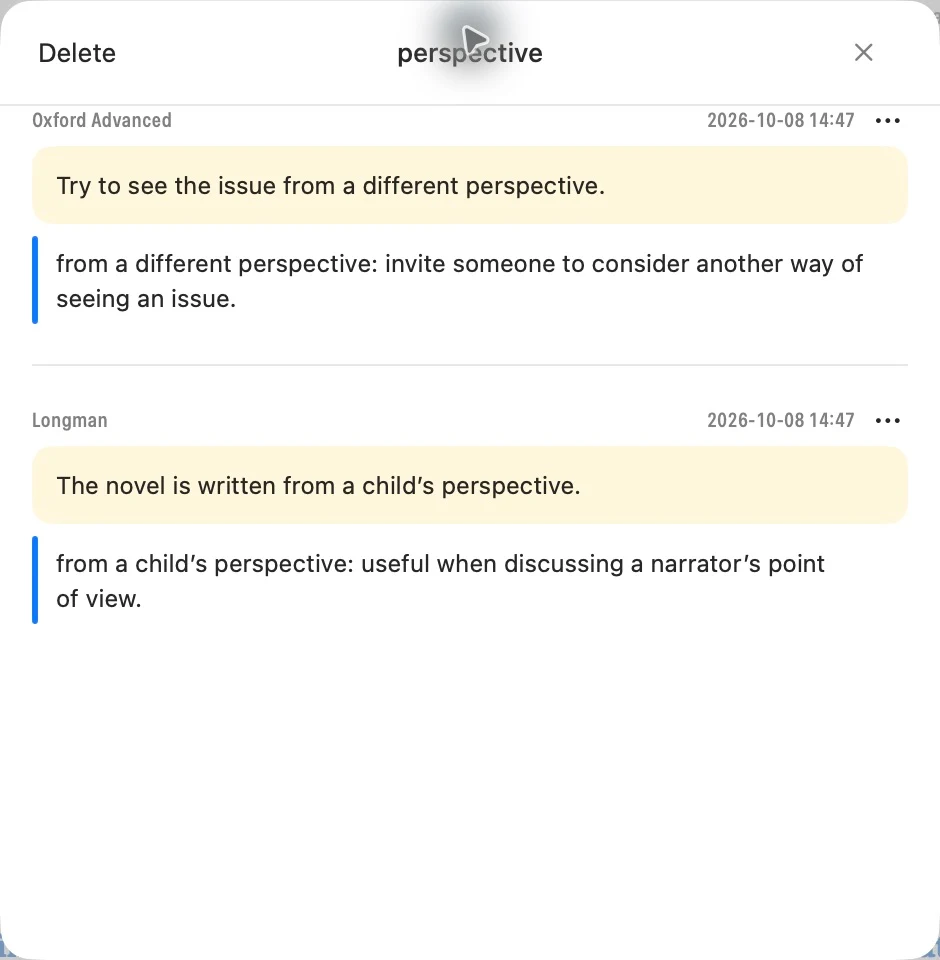
説明の中で役立つ文をハイライトし、ノートを追加します。グループや星評価で単語を整理し、ノートから元の項目に戻って文脈とともに復習できます。
単語帳で複数の単語を選択し、まとめて分類・移動・書き出しできます。単語は複数のグループに追加できます。
iCloud で学習を続ける
各デバイスで同じ個人用 iCloud アカウントを使い、Open Dict の iCloud 同期を有効にします。検索履歴、単語グループ、ノート、AI 設定を Mac、iPad、iPhone 間で同期できます。
別のデバイスで購入内容を使う
App Store で同じ Apple Account を使います。辞書数の制限解除は Mac、iPad、iPhone で共有されます。購入済みと表示されない場合は、アプリ内で購入を復元してください。
Mac の Safari で選択した文字列を検索する
Safari の「設定 → 機能拡張」で Open Dict を有効にし、対象サイトでの使用を許可します。文字列を選択して検索ボタンを押し、ローカル辞書や AI 辞書を選ぶか、サイトでの検索を一時停止します。クイック検索の履歴から再検索や削除ができます。