 Open Dict

Open Dict · 使用帮助
让 Open Dict 更适合你。
从导入第一本词典开始,配置喜欢的 AI 模型,让学习记录伴随你的设备。
导入第一本词典
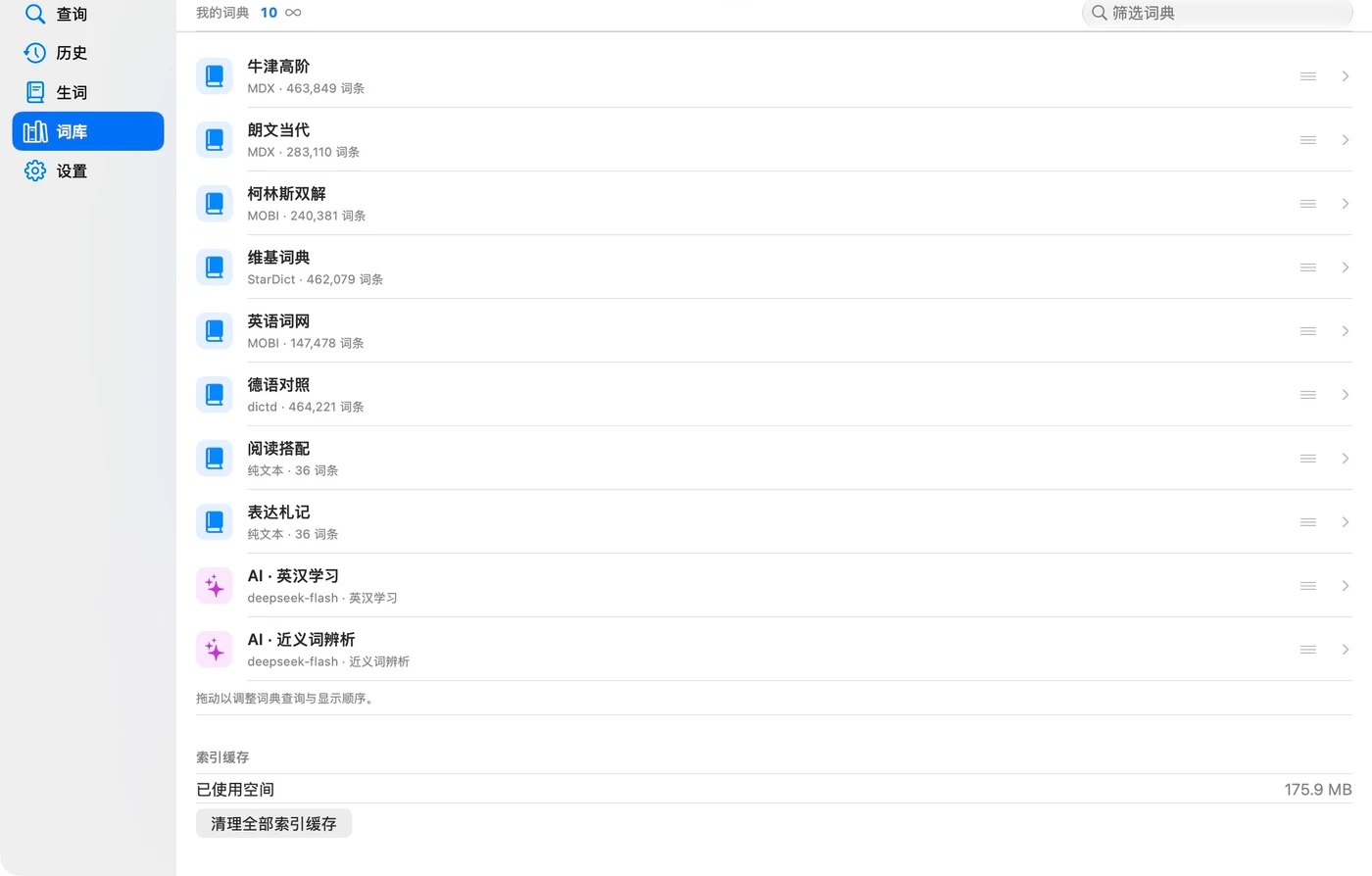
准备 MDX/MDD、MOBI、StarDict、dictd、TXT 或 TSV 格式的词库,在词典库中导入文件。词库含有发音或图片时,同时准备配套的 MDD 资源。输入一个熟悉的词,开始阅读释义。
在 iPhone 或 iPad 上,先将词典保存到「文件」,再在 Open Dict 的导入界面选取。主词典与配套资源一起导入。本地词典需要在各设备上分别导入。
配置 AI 释义
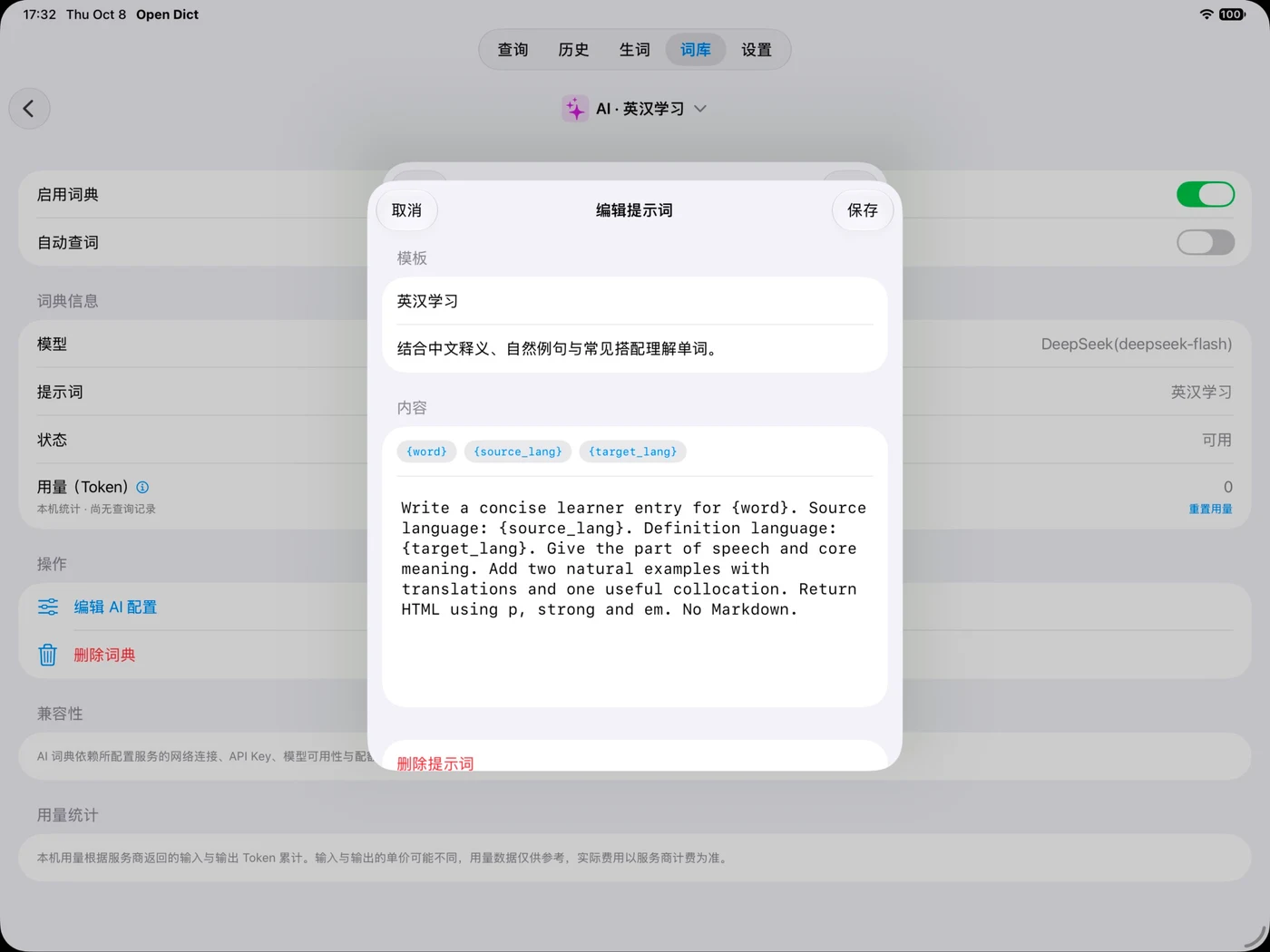
在 AI 配置中填入自己的服务商 API Key,选择模型和释义语言,先从内置提示词开始。按需要编辑提示词,让它提供简明释义、学习者详解、多语言例句或近义词辨析。
在查词设置中可控制是否自动保存 AI 词典释义,并按词典管理已保存的释义。
可选用四种内置提示词:「简明释义」「学习词典详解」「提问、翻译或解释」和「辨析近义词」。
用「提问、翻译或解释」直接提问、了解用法或翻译粘贴的文本。用「辨析近义词」在同一语境中对比例句,弄清什么时候该选哪个词。
在上下文中积累词汇
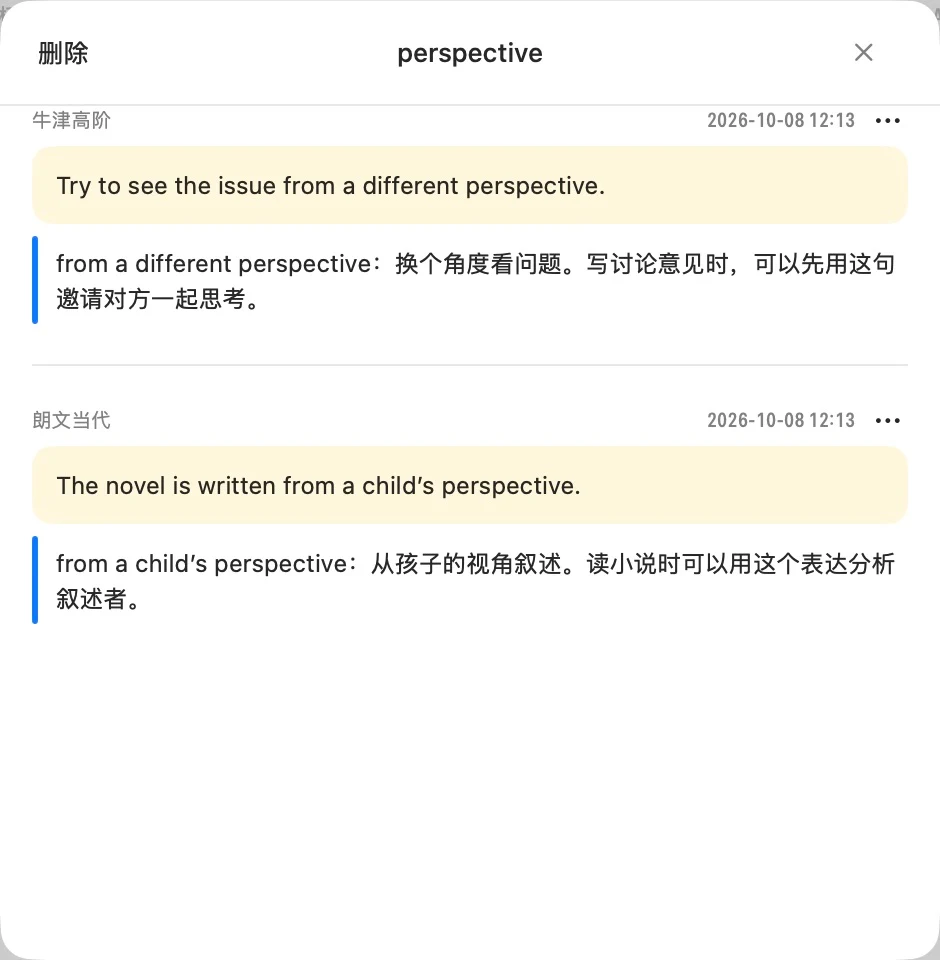
在释义里高亮有用的句子,写下自己的理解。用生词分组与星级整理词汇,回顾笔记时返回原词条,结合上下文理解和记忆。
在生词本中选中多个单词,即可一起分组、移动或导出。同一个单词可加入多个分组。
通过 iCloud 接着学
在各设备登录同一个人 iCloud 账户,并开启 Open Dict 的 iCloud 同步。查词历史、生词分组、笔记与 AI 配置可在 Mac、iPad 和 iPhone 间同步。
在其他设备使用购买权益
在 App Store 使用同一 Apple 账户。一次性解锁的词典数量权益适用于 Mac、iPad 和 iPhone;如果未显示已购买状态,可在应用内恢复购买。
在 Mac 上用 Safari 划词查询
在 Safari 的「设置 → 扩展」中启用 Open Dict,并允许扩展在当前网站使用。选中文字后点击「查词」,可选择本地或 AI 词典,也可暂停当前网站的划词。打开快捷查词的历史记录可重新查询或删除近期记录。